 NPPos Liteหน้าดาวน์โหลด
เริ่มขายได้
ทีละขั้นตอน
เลือกหัวข้อที่ต้องการ หรือเริ่มจากการติดตั้ง
ใช้ได้กับ Android 7.1 ขึ้นไป
ติดตั้งแอป · ตั้งค่าร้าน · เพิ่มสินค้า · ลองขาย 1 บิล
เริ่มใช้งานครั้งแรก01ติดตั้งและเริ่มทดลอง
- เปิด หน้าดาวน์โหลด NPPos Lite บนเครื่องที่จะใช้ขาย แล้วกด ติดตั้งแอป Android เพื่อใช้งานฟรี
- รอดาวน์โหลดเสร็จ แล้วเปิดไฟล์ APK จากโฟลเดอร์ ดาวน์โหลด / Downloads
- หาก Android ถามสิทธิ์ติดตั้ง ให้เปิดอนุญาตให้แอปที่ใช้เปิดไฟล์นี้ติดตั้งแอปได้ แล้วกลับมากด ติดตั้ง
- เปิด NPPos Lite เริ่มทดลองได้ทันที ไม่ต้องใส่ License ก่อน
02ตั้งค่าข้อมูลร้าน
- เปิดเมนู ☰ แล้วเข้าหน้าข้อมูลร้าน หรือเลือกตั้งค่าจากข้อความแนะนำตอนเปิดแอปครั้งแรก
- ใส่ชื่อร้าน เบอร์โทร ที่อยู่ และข้อมูลที่ต้องการให้แสดงบนใบเสร็จ
- เพิ่มโลโก้ร้าน และตั้งค่าช่องทางรับเงิน / QR หากใช้รับโอน
- ตรวจข้อมูลแล้วกด บันทึก
ยังไม่มีข้อมูลครบสามารถตั้งค่าภายหลังได้ ก่อนขายจริงควรทดลองออกใบเสร็จ 1 บิลเพื่อตรวจชื่อร้านและช่องทางรับเงิน
03เพิ่มสินค้าและจัดการสต๊อก
เพิ่ม / แก้ไขสินค้า
- ที่หน้าขาย กดค้างบริเวณช่องค้นหาสินค้าตามข้อความแนะนำ เพื่อเพิ่มสินค้า
- ใส่ชื่อสินค้า ราคาขาย และต้นทุนต่อหน่วย หากไม่ระบุต้นทุนให้เว้นว่าง
- ใส่รหัสสินค้า / บาร์โค้ด หรือใช้รหัสที่แอปสร้างให้อัตโนมัติ เช่น NP000001
- กรอกสต๊อกตามต้องการ แล้วกดบันทึก
เมื่อต้องการแก้ไข ให้ค้นหาสินค้าแล้ว กดค้างที่รายการนั้น แตะปกติจะเพิ่มสินค้าเข้าตะกร้า
ช่องจำนวนสต๊อกใส่อย่างไร?
- เว้นว่าง
- ไม่จำกัดจำนวน เหมาะกับสินค้าที่ไม่ต้องการติดตามสต๊อก
- ใส่ 0
- สินค้าหมด
- ใส่ 5
- มีสินค้าคงเหลือ 5 หน่วยขาย
- จำนวนรับเข้า
- บวกเพิ่มจากสต๊อกเดิม เช่น เหลือ 5 รับเข้า 10 จะเป็น 15
เมื่อสต๊อกไม่พอ
อ่านข้อความเตือนก่อนดำเนินการ เลือก เติมของ เพื่อเพิ่มสต๊อก หรือเลือกขายต่อหากยอมรับให้สต๊อกติดลบ หากยังไม่ทำทั้งสองอย่างให้กด ปิด
04เริ่มขายบิลแรก
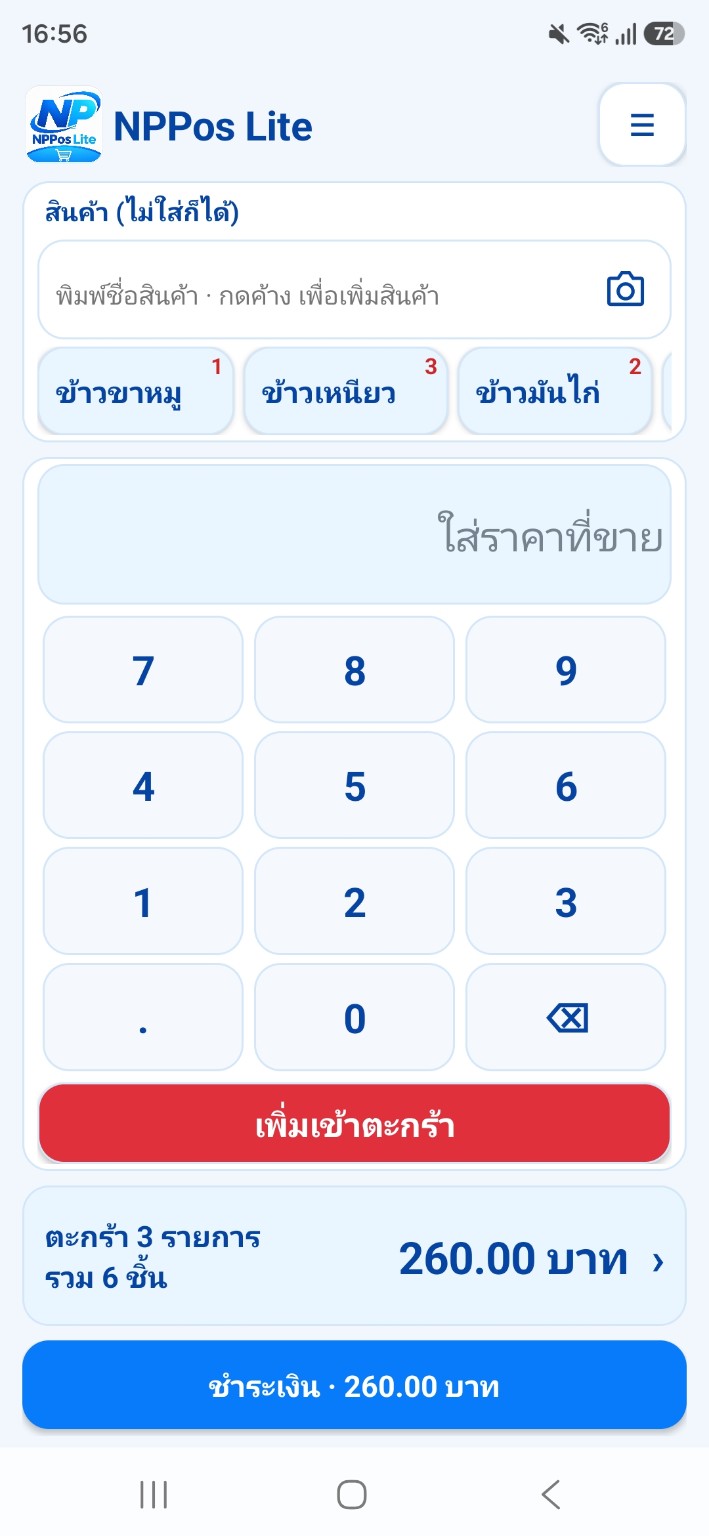
- ค้นหาชื่อหรือรหัสสินค้า แล้วแตะรายการเพื่อเพิ่มเข้าตะกร้า หรือสแกนบาร์โค้ดสินค้า
- เพิ่มสินค้าที่ลูกค้าซื้อให้ครบ ตรวจจำนวนก่อนชำระเงิน
- แตะแถบ ตะกร้า เพื่อดูรายการและแก้จำนวน หากต้องการเริ่มใหม่ให้ล้างตะกร้า
- กด ชำระเงิน แล้วเลือกช่องทางที่ลูกค้าจ่าย
ขายแบบไม่เลือกสินค้า
ใส่ชื่อรายการได้ตามต้องการ กดราคาบนแป้นตัวเลข แล้วกด เพิ่มเข้าตะกร้า เหมาะกับรายการที่ยังไม่ได้สร้างเป็นสินค้า
ปืนยิงบาร์โค้ดต้องเชื่อมต่อกับ Android ก่อน และรหัสที่ยิงต้องตรงกับรหัสสินค้าที่บันทึกไว้
หน้าตาบางจุดอาจต่างตามรุ่นแอป
05รับชำระเงิน
เงินสด
- เลือก เงินสด แล้วใส่จำนวนเงินที่รับจากลูกค้า
- ใช้ปุ่มจำนวนเงินเพื่อบวกทีละครั้ง หรือพิมพ์ยอดที่รับเอง
- ตรวจยอดรับและเงินทอน แล้วกด ยืนยันชำระเงิน
กด 1,000 + 500 + 50 + 20 + 20
ยอดรับรวมเป็น 1,590 บาท
C ล้างยอดที่กรอก · ลบ แก้การกดผิด
โอน / อื่น ๆ / ออนไลน์
เลือกช่องทางให้ตรงกับที่รับเงินจริง หากตั้งค่า QR ไว้ให้ลูกค้าสแกน จากนั้นตรวจเงินเข้าก่อนยืนยัน สามารถถ่ายหรือเลือกภาพสลิปเพื่อบันทึกคู่กับบิลได้
การแนบสลิปในบิลขายเป็นการเก็บหลักฐาน ไม่ใช่การยืนยันจากธนาคารว่าเงินเข้าร้านแล้ว
จ่ายแบบผสม
เลือก ผสม แล้วแยกยอดตามช่องทาง เช่น เงินสด 100 บาทและโอน 200 บาท ตรวจยอดรวมให้ครบก่อนยืนยัน
06ใบเสร็จและเครื่องพิมพ์
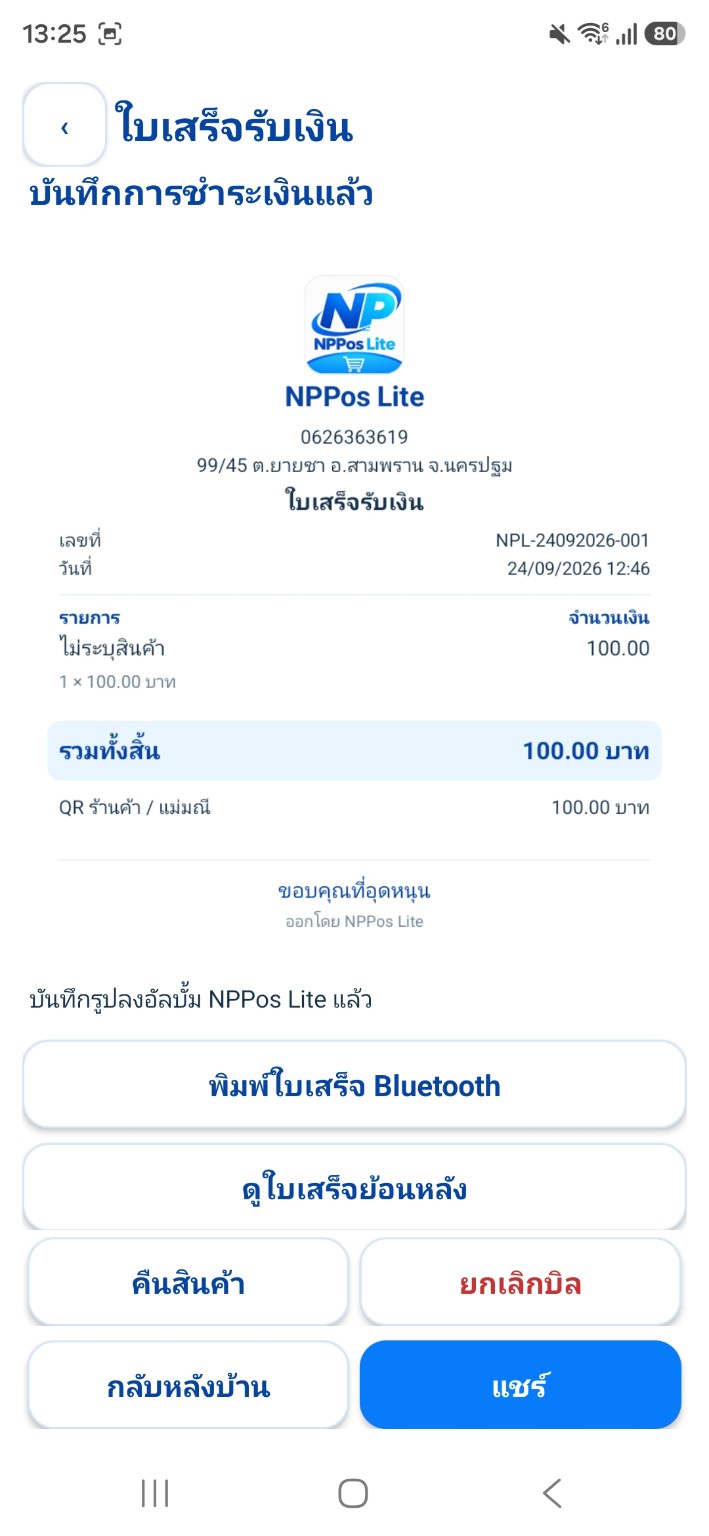
เมื่อยืนยันขายสำเร็จ แอปจะแสดงใบเสร็จของบิลนั้น สามารถพิมพ์ แชร์ หรือเปิดรายงาน PDF ตามปุ่มในหน้าแอป
ตั้งค่าพิมพ์ครั้งแรก
- เปิดเครื่องพิมพ์ ใส่กระดาษ และเชื่อมต่อกับเครื่อง Android ให้เรียบร้อย
- เข้าการตั้งค่าเครื่องพิมพ์ในแอป เลือกเครื่องและขนาดกระดาษ 58 หรือ 80 มม. ให้ตรงกับที่ใช้งาน
- ทดลองพิมพ์ ตรวจขนาดตัวอักษรและขอบกระดาษก่อนใช้งานจริง
หากเลือกบันทึกรูปใบเสร็จ ให้ดูในอัลบั้ม NPPos Lite และอนุญาตสิทธิ์บันทึกรูปเมื่อแอปร้องขอ
ความสามารถในการพิมพ์ขึ้นอยู่กับรุ่นและการเชื่อมต่อของเครื่องพิมพ์ ควรทดลองกับเครื่องที่จะใช้จริง
หน้าตาบางจุดอาจต่างตามรุ่นแอป
07ดูยอดขาย คืนสินค้า และยกเลิกบิล
ดูยอดขาย / กำไร
- เปิดเมนู ☰ แล้วเข้ารายงานยอดขาย
- เลือกวันนี้ หรือกำหนดช่วงวันที่ต้องการ
- ดูยอดรับแยกช่องทาง สินค้าขายดี และข้อมูลกำไร รวมถึงออกรายงาน PDF ได้
ข้อมูลกำไรขึ้นอยู่กับต้นทุนที่บันทึกไว้ จึงควรกรอกต้นทุนให้ครบ การแก้ต้นทุนสินค้ามีผลกับบิลใหม่
คืนสินค้า / ยกเลิกบิล
เปิดบิลที่ต้องการจากประวัติ เลือก คืนสินค้า เมื่อคืนบางรายการ หรือ ยกเลิกบิล เมื่อต้องการยกเลิกทั้งบิล ตรวจรายการและยอดก่อนยืนยัน แล้วตรวจรายงานและสต๊อกหลังทำรายการ
08สำรองและกู้ข้อมูล
เก็บสำรองไว้นอกเครื่องด้วย
- เปิดเมนูสำรองข้อมูลในแอป แล้วสร้างไฟล์สำรอง
- แชร์ไฟล์ไปเก็บในที่ที่เปิดได้จากอุปกรณ์อื่น เช่น อีเมล LINE หรือพื้นที่เก็บไฟล์ของคุณ
- ตรวจว่าไฟล์ส่งสำเร็จและเปิดดาวน์โหลดได้ อย่าเก็บสำเนาไว้ในเครื่องขายเพียงที่เดียว
กู้คืนจากไฟล์
สำรองข้อมูลปัจจุบันก่อน จากนั้นเลือกกู้คืนข้อมูลและเลือกไฟล์สำรองที่ต้องการ อ่านข้อความยืนยันให้ครบ เพราะการกู้คืนจะนำข้อมูลจากไฟล์มาแทนข้อมูลปัจจุบัน
09ปลดล็อกด้วย License
- ในแอป กดแถบทดลองใช้ / ปลดล็อก แล้วเลือกซื้อรหัส
- กรอกข้อมูลสั่งซื้อ ชำระเงิน และแนบสลิปตามขั้นตอนใน หน้าคำสั่งซื้อ
- เมื่อคำสั่งซื้อผ่านการตรวจสอบ ให้คัดลอกรหัส License
- กลับเข้าแอปบนเครื่องที่จะใช้ขาย กด วางรหัส แล้ว เปิดใช้งาน โดยเชื่อมต่ออินเทอร์เน็ตในขั้นตอนนี้
เปิดใช้สำเร็จแล้วขายต่อได้ไม่จำกัดบิล สินค้า สต๊อก และบิลทดลองเดิมยังอยู่ ใช้ขายออฟไลน์ได้
10อัปเดตและแก้ปัญหาเบื้องต้น
อัปเดตโดยเก็บข้อมูลเดิม
- สำรองข้อมูลก่อนอัปเดต
- ดาวน์โหลดรุ่นใหม่จากปุ่มอัปเดตในแอป หรือ หน้าดาวน์โหลด
- เปิดไฟล์ APK แล้วติดตั้งทับแอปเดิม ไม่ต้องถอนการติดตั้ง
- เปิดแอป ตรวจข้อมูลร้าน สินค้า และบิลเดิม
คำถามที่พบบ่อย
ใช้แอปต้องเปิดเน็ตตลอดไหม?
ขายและดูข้อมูลที่เก็บอยู่ในเครื่องได้โดยไม่ต้องเปิดเน็ต ส่วนการดาวน์โหลดแอป ซื้อและเปิดใช้ License ครั้งแรก หรือส่งไฟล์ให้ผู้อื่น ต้องใช้อินเทอร์เน็ต
กดสินค้าแล้วเพิ่มเข้าตะกร้า แต่อยากแก้สินค้า
ใช้การกดค้างที่สินค้านั้นในผลค้นหา เพื่อเปิดหน้าแก้ไขสินค้า การแตะปกติใช้เพิ่มเข้าตะกร้า
เพิ่มสินค้าแล้วไม่อยากใช้สต๊อก
เปิดหน้าแก้ไขสินค้า แล้วเว้นช่องจำนวนสต๊อกว่าง หากใส่ 0 จะหมายถึงสินค้าหมด
ทดลองครบ 30 บิลแล้ว ข้อมูลหายไหม?
ข้อมูลยังอยู่ และยังเปิดรายงานหรือสำรองข้อมูลได้ ใส่ License เพื่อปลดล็อกการขายต่อ ไม่ต้องเริ่มข้อมูลใหม่
ติดตั้ง APK ไม่ได้
ตรวจว่าใช้ Android 7.1 ขึ้นไป มีพื้นที่ว่าง และไฟล์ดาวน์โหลดครบ หากถามสิทธิ์ติดตั้งให้อนุญาตเฉพาะแอปที่ใช้เปิดไฟล์ หากยังไม่ได้ให้เก็บภาพข้อความแจ้งปัญหาไว้ ไม่ควรถอนแอปเดิมเพื่อทดลองแก้ก่อนสำรองข้อมูล
พิมพ์ใบเสร็จไม่ออก
ตรวจไฟ เครื่องพิมพ์ กระดาษ และการเชื่อมต่อ เลือกเครื่องพิมพ์ในแอปให้ตรง แล้วลองพิมพ์อีกครั้ง หากยังไม่ได้ให้จดรุ่นเครื่องพิมพ์และข้อความแจ้งปัญหา